BoosterScout › Discord-Alarme
Discord und deine Alarme: so funktioniert es
Deine persönlichen Restock-Alarme stellst du an einer Stelle ein: in deinem VIP-Konto. Das geht auf der Website und in Discord mit /alerts. Was du an einer Stelle änderst, gilt sofort auch an der anderen.
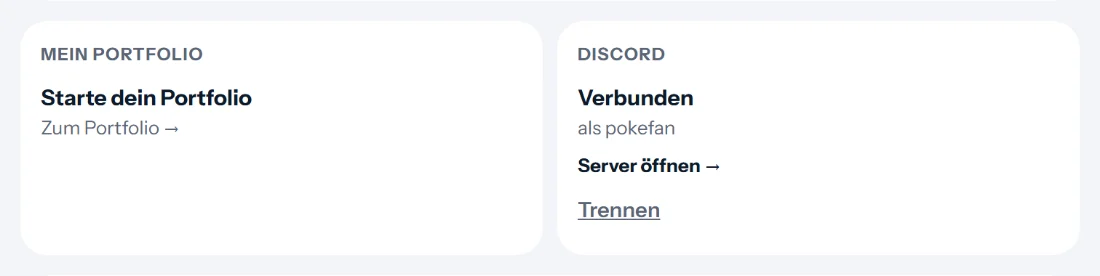
Schritt 1: Discord verknüpfen
Geh auf deine Kontoseite und klicke bei Discord auf Discord verknüpfen. Discord fragt, ob BoosterScout deinen Namen sehen und dich zum Server hinzufügen darf. Klicke auf Autorisieren. Dann bist du sofort im BoosterScout-Server mit der VIP-Rolle und siehst den Kanal #restock-alerts.

Schritt 2: Alarme auf der Website wählen
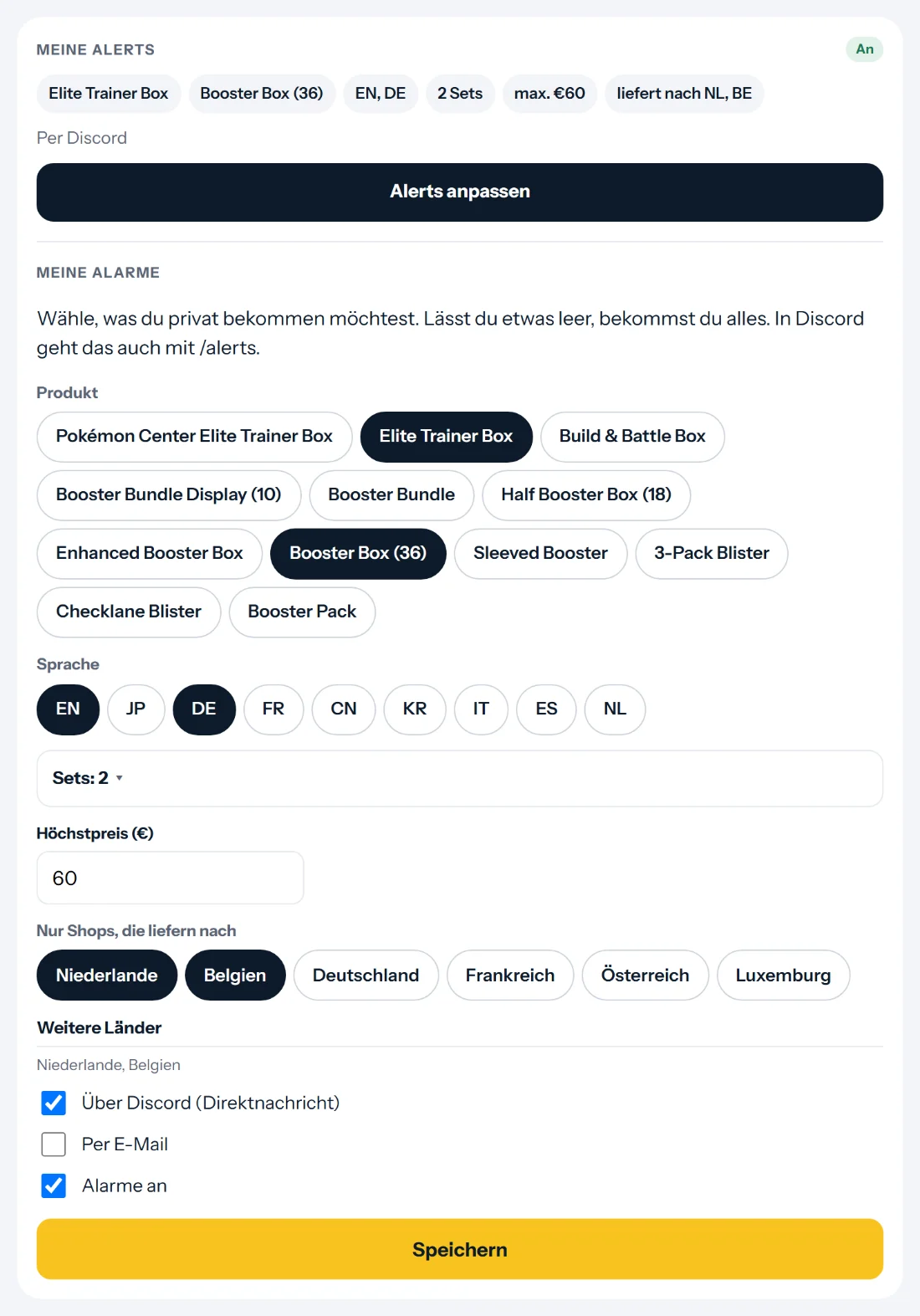
Klicke bei Meine Alarme auf Alerts anpassen. Wähle Produkte, Sprachen und Sets, einen Höchstpreis und die Länder, in die der Shop liefern soll. Lässt du etwas leer, bekommst du alles. Wähle dann, wie du sie bekommen möchtest: Über Discord (Direktnachricht), Per E-Mail oder beides. Klicke auf Speichern.
Oder in Discord mit /alerts
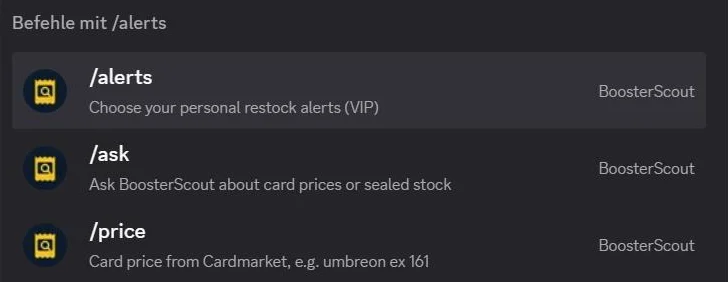
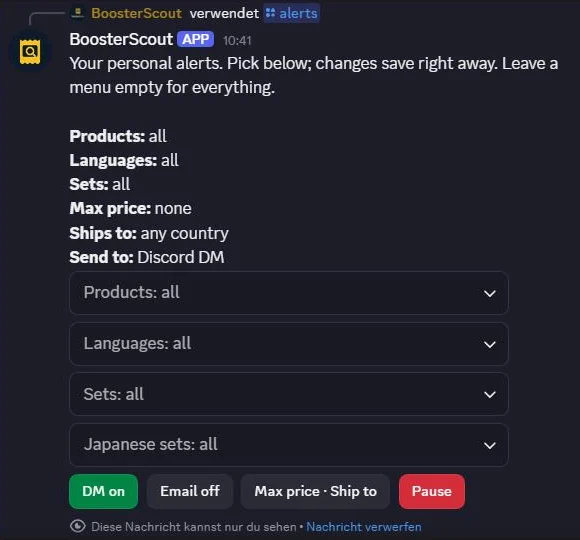
Tippe /alerts in einen Kanal des BoosterScout-Servers und wähle den Befehl. Du bekommst ein Panel, das nur du siehst. Jede Auswahl in den Menüs wird sofort gespeichert, du musst nichts speichern. Mit den Buttons schaltest du Direktnachrichten (DM) und E-Mail ein oder aus, legst einen Höchstpreis und Lieferländer fest oder pausierst alles.
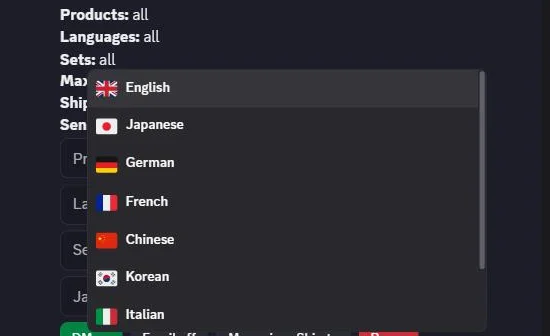
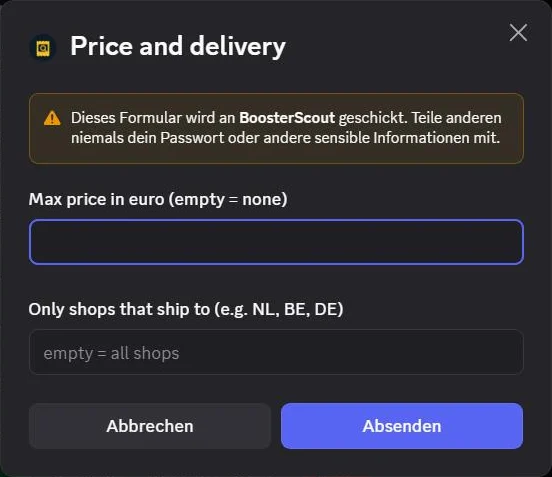
Auf der Website und in Discord
| Website | Discord /alerts |
|---|---|
| Produkt | Products |
| Sprache | Languages |
| Sets | Sets und Japanese sets |
| Höchstpreis und Lieferländer | Max price · Ship to |
| Über Discord (Direktnachricht) | DM on / DM off |
| Per E-Mail | Email on / Email off |
| Alarme an | Pause / Resume |
Auf der Website klickst du auf Speichern; in Discord wird jede Auswahl sofort gespeichert. Ist deine Kontoseite schon offen und du änderst etwas in Discord? Lade die Seite neu. Tippst du /alerts erneut, siehst du immer den aktuellen Stand.
Wo kommen deine Alarme an?
Im Kanal #restock-alerts siehst du als VIP alle Restocks, sobald sie passieren. Deine persönlichen Alarme bekommst du nur für das, was zu deiner Auswahl passt: als Direktnachricht vom BoosterScout-Bot, per E-Mail oder beides. Eine Direktnachricht sieht genauso aus wie eine Meldung im Kanal.
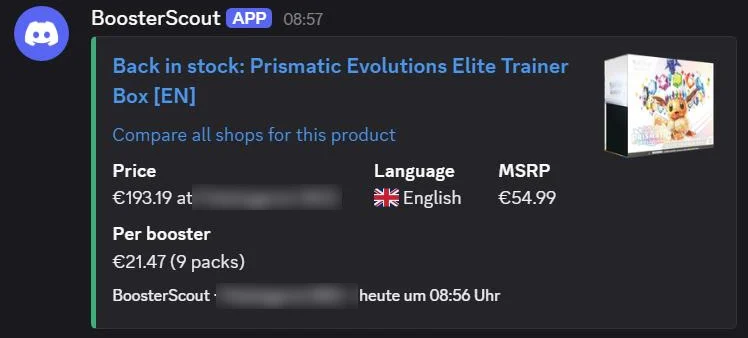
Mehr in Discord
/price zeigt den Kartenpreis von Cardmarket, zum Beispiel /price umbreon ex 161. Mit /ask stellst du eine Frage zu Kartenpreisen oder Bestand.
Häufige Fragen
Muss ich meine Alarme an zwei Stellen einstellen?
Nein. Website und Discord ändern dieselben Einstellungen.
Ich bekomme keine Direktnachrichten. Warum?
Prüfe, ob Über Discord (Direktnachricht) an ist. Erlaube in Discord für den BoosterScout-Server außerdem Direktnachrichten von Servermitgliedern.
Kann ich alles kurz pausieren?
Ja. Schalte Alarme an auf der Website aus oder klicke in Discord auf Pause. Mit Resume geht alles wieder an.
Wie trenne ich Discord?
Auf deiner Kontoseite bei Discord mit Trennen. Du verlierst dann die VIP-Rolle im Server. Alarme per E-Mail laufen weiter, wenn du sie eingeschaltet hast.
Was passiert, wenn mein VIP endet?
Dann wird die VIP-Rolle entfernt und deine persönlichen Alarme stoppen. Wirst du wieder VIP, bekommst du die Rolle automatisch zurück.